
哎呦喂,各位设计圈里摸爬滚打的小伙伴们,今儿咱们不聊那些虚头巴脑的理论,就唠点实在的——在AI(这儿说的可是Adobe Illustrator,可不是那个聊天机器人哦)里头,怎么把图形拷贝得又快又准,还不走样。相信不少朋友都遇到过这种窘境:好不容易调好一个图形,想复制到别的地儿,结果不是位置跑了偏,就是样式没了影,气得人直跺脚。别急,今天咱就一起把这“复制粘贴”的活儿,整得明明白白。
基础不牢,地动山摇:先搞懂基本操作

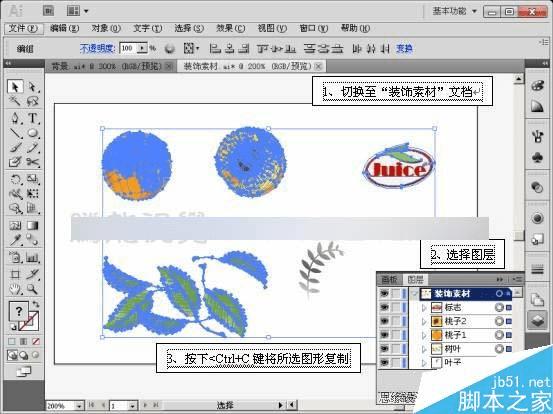
咱首先得把基本功练扎实了。你说你连复制粘贴在哪都不知道,那哪行啊?在AI里头,复制图形最直白的方法就是“老三板斧”:选中、复制(Ctrl+C或Cmd+C)、粘贴(Ctrl+V或Cmd+V)-2。这个就跟在Word里复制一段文字一样简单。但设计活儿它讲究啊,有时候你粘贴完了,发现图形“咻”一下跑到画板正中央去了,跟你预想的位置差了十万八千里。
这时候,你就得用上“贴在前面”(Ctrl+F)或“贴在后面”(Ctrl+B)这两个宝贝命令了-2。这俩命令妙就妙在,它能让你新粘贴的图形,乖乖地出现在原图形一模一样的位置上,一个像素都不带差的,只是图层顺序变了变。比如说,你想给一个logo做个阴影效果,用“贴在后面”复制一个,再去调整颜色和模糊度,那效率,杠杠的!
进阶玩法:图层间的“乾坤大挪移”
搞定了基础,咱们来点有难度的。经常做复杂设计的朋友都知道,图层管理是门大学问。有时候需要把一个图形从一个图层挪到另一个图层,还要求位置一点都不能动。你可能会想,我剪切了再粘贴行不行?行是行,但步骤多了,还容易出错。
这里教你一个贼拉好用的技巧:直接拖拽!没错,就是按住Alt键(Windows)或Option键(Mac),用鼠标把你选中的图形从一个图层的名字上,直接拖到目标图层的名字上-7。松手的那一刻,图形就“瞬移”过去了,坐标丝毫不差。这就完美解答了“ai文件如何复制图形”时,如何在不同图层间进行无损搬运的痛点,特别是做UI设计或者复杂插画时,这个技巧能帮你省下大量对齐调整的时间。
批量生产的秘籍:Alt拖拽与神奇再制
做设计最烦啥?当然是重复劳动!比如要做一串整齐的装饰小圆点,或者一排相同的图标按钮。这时候,你还在一个个复制粘贴吗?快停下,试试“Alt拖拽大法”!
选中你的图形,然后按住键盘上的Alt键,这时候你的鼠标指针旁边会出现一个小小的“+”号。别松手,直接用鼠标拖动这个图形,看,一个完美的副本就被你“拖”出来啦-9!这还没完,真正的魔法在后面:当你用这个方法复制出第一个副本后,别干别的,立刻按一下键盘上的 Ctrl+D (Windows) 或 Cmd+D (Mac)。你会发现,软件记住了你刚才“拖拽”的方向和距离,自动按照这个规律,再复制出一个一模一样的图形-9。不停地按Ctrl+D,图形就会像排队一样,整整齐齐地复制出一长串。这个技巧,可以说是解决“ai文件如何复制图形”时,如何实现高效、等距批量生产的终极答案之一,用它来做网格、图案背景,效率能翻好几倍。
跨界搬运:不同文档间也能优雅复制
活儿干多了,免不了要在几个AI文件之间倒腾素材。直接把A文件的图形复制,然后到B文件里粘贴,大多数时候是可行的。但如果你发现粘贴后颜色变了样(特别是专色),或者效果不对劲,那就得检查一下剪贴板的设置了。
你可以打开 “编辑”>“首选项”>“剪贴板处理” 瞧一瞧-2。这里有个关键选项,比如“PDF”和“AICB”格式。简单来说,如果你要粘贴的图形带有透明度等复杂外观,选择“PDF”格式能更好地保留这些效果-2。这就确保了即使在不同的文档之间进行搬运,你的设计细节也能原汁原味地保留下来。
玩出花样:旋转复制与创意衍生
复制粘贴不只是枯燥的重复,它还能成为创意的源泉。比如说,你想画一朵对称的花,或者一个旋转的齿轮,难道要一个个去画、去摆吗?当然不用!
你可以试试“旋转复制”。先画好一个花瓣,然后使用旋转工具(R),按住Alt键,点击一下你设定的旋转中心点(比如花蕊位置)。这时会弹出对话框,输入旋转的角度(比如一圈360度,有6个花瓣就输入60度),然后别点“确定”,点那个 “复制” 按钮-10。看,一个新花瓣就出来了。接着,狂按Ctrl+D,直到花瓣围成一圈,一朵漂亮的花瞬间绽放-10。同样的道理,还可以用来做时钟刻度、放射状背景等等。这赋予了“复制”这个动作创造性的灵魂。
总结
所以说啊,在AI里玩转图形复制,真不是个力气活,而是个技术活、脑力活。从最基础的快捷键,到精准的图层间搬运,再到批量化生产的“Alt+拖拽”和“Ctrl+D”神技,最后到跨文件的无损迁移和充满创意的旋转复制,每一步都有窍门。掌握这些,你就能从那个被软件牵着鼻子走的“小菜鸟”,变成指挥若定、效率翻倍的“老司机”。记住,工具是死的,人是活的,多练练这些技巧,把它们变成你的肌肉记忆,以后再做设计,那感觉,别提多畅快了!