
每次在用AI软件折腾图片的时候,是不是总碰到这种让人抓狂的事儿?好不容易把图摆到完美位置,手一滑,嚯,全白费!或者想让AI照着你的草稿精准生成,它却像个有自己想法的孩子,给你来个“惊喜创作”。别急,今天咱就掰开揉碎了聊聊,这“ai怎么定住图片快捷键”里头的门道,让你彻底拿捏住那些不听话的图片元素。
基础篇:设计软件里的“物理定身法”

首先得搞清楚,咱们说的“定住图片”在不一样的地儿,意思可差远了。在Adobe Illustrator这类设计软件里,“定住”就是个实实在在的防误操作功能,简单粗暴但贼管用。
核心快捷键:Ctrl+2(Win)/ Command+2(Mac)。记牢这个组合键,它就是给你图片上锁的那把钥匙-7。操作起来也直白:用选择工具(快捷键V)点中你想锁定的图片或者图层,然后按下Ctrl+2,立马搞定-7。这时候你再怎么用鼠标去拖拽,它都纹丝不动,像被钉在了画板上一样。这招在你处理复杂图层、怕背景被挪动时,简直就是救星。
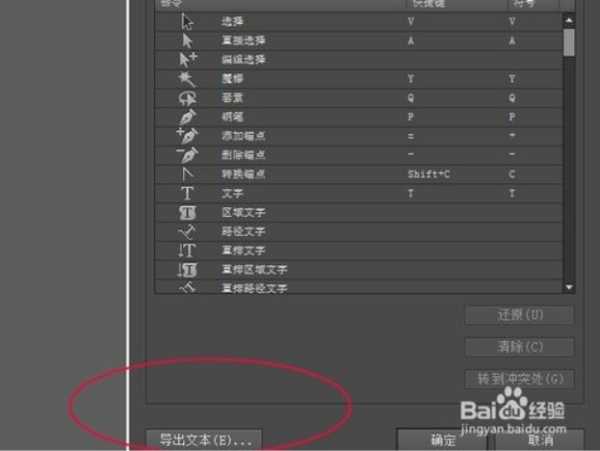
那想解锁修改了咋办?配套的解锁快捷键是 Ctrl+Alt+2(Windows)或 Command+Option+2(Mac)-7。轻轻一按,枷锁解除,你又可以自由编辑了。你看,这就是最传统但也最可靠的“ai怎么定住图片快捷键”解决方案,靠的是软件赋予的固定指令。
除了锁定具体对象,AI软件里还有个“锁定参考线”的功能,快捷键是 Ctrl+Alt+; -9。在你对着参考线精细排版时,这能防止参考线被你意外拖动,保证构图框架的稳定。说白了,这些快捷键都是帮你把该固定的东西“冻”起来,给你一个安心的创作环境。
进阶篇:AI生图领域的“结构定魂术”
不过咧,现在大家琢磨“ai怎么定住图片快捷键”,心思多半不在Illustrator这儿,而是奔着Stable Diffusion、Midjourney这些AI绘画神器去的。这里的“定住”,可就不是防手滑那么简单了,而是要控制AI那天马行空的想象力,让它乖乖按你的构图来。这才是真正的痛点——你给了它一张线稿,想要个赛博朋克风格,结果它连人物姿势都给你改了,你说气人不气人?
对付这个,快捷键可不管用,得请出更厉害的技术。目前,解决这个痛点的扛把子,是一个叫做 ControlNet 的插件-8。它解决AI生成“不可控”这个核心痛点的思路,堪称一绝。
ControlNet的秘诀,叫做“锁定结构,释放风格” -8。你可以把它理解成一个双保险的生成过程:第一步,它先把你提供的参考图(比如一张潦草的线稿、一个人体姿势骨架图)里头的线条、轮廓、空间位置这些“结构信息”提取出来,然后死死“冻住” -8。第二步,在AI一步步从噪点绘制成完整图像的过程中,ControlNet会全程监督,强迫生成的图像必须贴合你“冻住”的那个结构框架-8。但是呢,颜色、质感、光影、艺术风格这些“非结构”的东西,AI依然可以自由发挥。这样一来,你既得到了精准的构图,又保留了AI创作的惊艳感。
这就好比你要盖房子,ControlNet帮你把钢筋水泥的骨架(结构)焊得结结实实,毫厘不差,但墙面刷什么颜色、屋里摆什么风格的家具(风格),全凭你喜欢。这才是高级的“定住”,定的是灵魂,放的是美感。
实战指南:如何选择你的“定身咒”
知道了原理,咱就得看看怎么用了。不同需求,得上不同的“咒语”。
如果你在用Adobe Illustrator做设计:
那没二话,牢记 Ctrl+2 这个“定身咒”。在堆叠了很多元素的复杂海报里,把底图或者已完成的部分锁定,绝对能让你后续操作心里踏实,效率倍增-7。这属于设计师的基本功,必须形成肌肉记忆。
如果你想用AI绘画并控制构图:
那你需要投入点时间学习ControlNet。它里面又分好多具体的“法术”,对应不同的控制需求-8:
Canny(边缘检测):适合你有一张清晰的线稿,想让它严格按照这个轮廓来生成-8。
OpenPose(姿态识别):适合你已经想好了人物动作,上传一张姿势图,AI生成的人物就会摆出一模一样的Pose-8。这对角色设计太有帮助了。
Depth(深度图):如果你想控制画面的前后景深、空间层次,这个就管用-8。
Segmentation(语义分割):你可以把画面的不同区域用色块标注出来(比如这里是天空,这里是草地,这里是房子),AI就会在对应区域生成正确的内容-8。
其他创意软件里的“定住”思维:
像Photoshop里的“生成式填充”(Generative Fill)功能,虽然主打的是创造和抹除,但它那种能理解上下文、无缝融合新内容的能力,某种意义上也是在“定住”原有画面氛围的基础上进行扩展-5。而一些手机AI修图App,比如能自动给人脸打马赛克的“Censor”,它的“定住”体现在能精准识别并锁定面部区域进行处理,不会影响到背景-4。
心法总结:从快捷键到控制力的跃迁
聊了这么多,你会发现,“定住图片”这件事,已经从最初一个简单的防误操作需求,演变成了一种对创作过程的精准控制力。
单纯的快捷键锁定(Ctrl+2),解决的是物理层面的误触问题,让你在复杂项目中不至于“一失足成千古恨”-7。而像ControlNet这样的AI控制技术,解决的则是创意层面的“失控”焦虑,它把主动权从AI手中拿回来一部分,交还给你-8。让你能从“碰运气”式的抽卡生成,转向更有目的、更可规划的创作。这背后的每一次“锁定”,都是为了更极致的“释放”。
所以,下次再头疼“ai怎么定住图片快捷键”时,先问问自己:我到底是想防止手滑,还是想驾驭AI?弄清了这一点,你自然就能在一大堆工具和方法里,找到属于你的那条罗马大道。无论是手指在键盘上的一个清脆组合,还是在参数面板上一次精心的调试,最终目的都一样——让技术妥帖地服务于你脑海中的那个完美画面。